
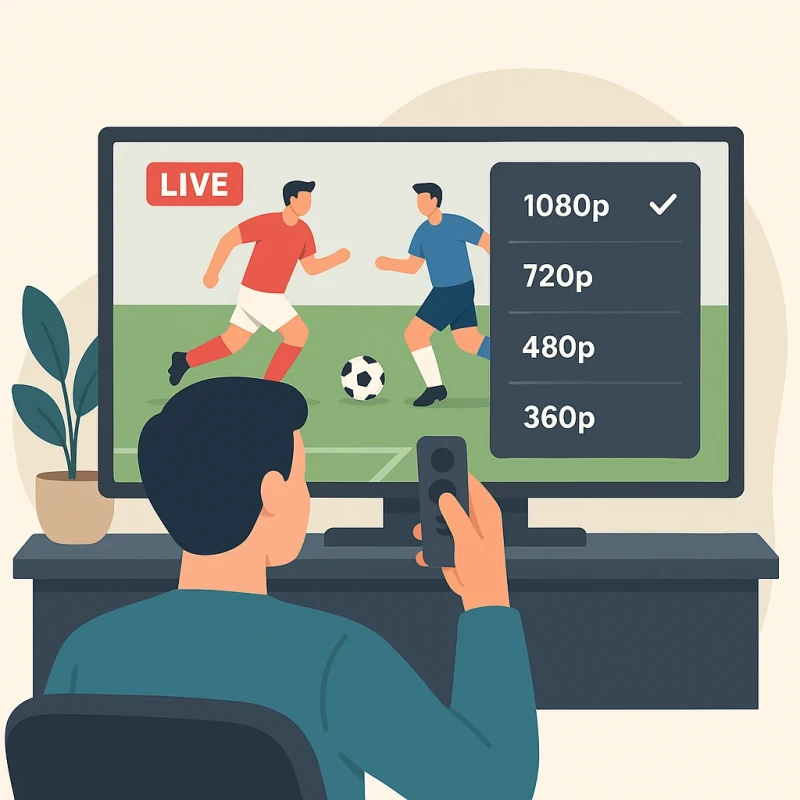
경기 시작 직후에는 접속이 몰려서 평소보다 화면이 버벅일 때가 있습니다. 특히 축구중계나 야구중계처럼 보는 사람이 많은 경기일수록 화질설정을 한 번만 잘못 잡아도 끊김이 길어집니다. 제가 뽕티비에서 스포츠중계 볼 때 맞춰두는 기준을 정리해봤습니다.
핵심 요약
- 뽕티비 스포츠중계는 시작 직후 자동 또는 720으로 두고 안정 후 올리는 편이 낫습니다.
- 끊김없는중계를 원하면 새로고침보다 화질설정 낮춤을 먼저 시도합니다.
- PC중계는 불필요한 탭 정리, 모바일중계는 신호와 배터리 설정 확인이 중요합니다.
- 종목별로 필요한 선명도가 달라서 무조건 1080 고정이 답은 아닙니다.
- 경기 시작 5분 전 입장하면 접속 몰림 구간을 조금 피할 수 있습니다.
처음부터 최고화질로 고정하지 않는 이유
스포츠중계는 영화처럼 일정한 화면보다 움직임이 훨씬 많습니다. 공이 빠르게 이동하고 카메라 전환도 잦아서, 같은 1080 화질이라도 경기 종류에 따라 체감 부하가 다릅니다. 뽕티비에서 끊김없는중계를 원하면 시작부터 최고화질로 고정하기보다 경기 초반 3분 정도는 자동 또는 한 단계 낮은 화질로 보는 편이 안정적입니다.
| 상황 | 권장 화질설정 | 이유 |
|---|---|---|
| 경기 시작 5분 전부터 입장 | 자동 또는 720 | 접속자가 몰리는 구간이라 버퍼를 먼저 잡는 게 낫습니다. |
| 전반 10분 이후 화면 안정 | 720에서 1080 순서로 변경 | 바로 올리지 말고 한 단계씩 올리면 끊김 여부를 확인하기 쉽습니다. |
| 득점 직후, 연장전, 9회 말 | 720 유지 | 시청자가 다시 몰리는 구간이라 욕심내면 화면이 밀릴 수 있습니다. |
| 모바일 데이터 시청 | 480 또는 720 | 신호가 흔들리면 고화질보다 반응속도가 먼저 떨어집니다. |
뽕티비에서 화질설정 바꾸는 순서
- 뽕티비 경기 목록에서 볼 스포츠중계를 먼저 열고, 재생이 시작될 때까지 기다립니다.
- 화면 우측 또는 하단의 설정 버튼에서 화질설정을 확인합니다.
- 자동으로 시작했다면 30초 정도 지켜보고, 끊김이 없을 때 720 또는 1080으로 올립니다.
- 버퍼링이 한 번이라도 길게 생기면 바로 한 단계 낮춥니다. 계속 버티는 것보다 회복이 빠릅니다.
- 화질 변경 후에는 다른 버튼을 연속으로 누르지 말고 10초 정도 두는 게 좋습니다.
작은 팁
화면이 멈췄을 때 새로고침을 바로 반복하면 오히려 입장이 늦어질 수 있습니다. 먼저 화질을 낮추고 10초 정도 기다린 뒤에도 그대로면 새로고침하는 순서가 낫습니다.
PC중계와 모바일중계 설정 차이
같은 뽕티비 스포츠중계라도 PC와 모바일은 체감이 조금 다릅니다. PC는 화면이 커서 화질 차이가 잘 보이지만, 동시에 다른 탭이나 프로그램 영향을 받습니다. 모바일은 화면이 작아 720만 되어도 충분한 경우가 많고, 대신 와이파이와 데이터 상태에 더 민감합니다.
- PC중계는 경기 보기 전 사용하지 않는 탭을 닫아두는 편이 좋습니다.
- 모바일중계는 배터리 절약 모드가 켜져 있으면 재생이 불안정할 때가 있습니다.
- 와이파이 신호가 약하면 고화질보다 480 또는 720으로 낮추는 게 실제로 더 선명하게 느껴질 수 있습니다.
- 블루투스 이어폰을 쓰는 경우 영상보다 음성이 늦게 느껴지면 재생을 한 번 멈췄다가 다시 켜면 맞는 경우가 있습니다.
종목별 끊김없는중계 기준
| 종목 | 추천 설정 | 체감 포인트 |
|---|---|---|
| 축구중계 | 720 우선, 안정되면 1080 | 롱패스와 역습 장면에서 끊기면 흐름을 놓치기 쉽습니다. |
| 야구중계 | 720 고정도 무난 | 투구 순간만 선명하면 전체 흐름 파악에는 큰 문제가 적습니다. |
| 농구중계 | 자동보다 720 고정 | 공수 전환이 빨라 자동 화질 변경이 자주 생기면 더 불편합니다. |
| 배구중계 | 720 또는 1080 | 서브와 블로킹 장면에서 화면 밀림이 적은 쪽을 고르는 게 낫습니다. |
| e스포츠중계 | 1080 가능하면 유지 | 자막과 미니맵이 중요해서 화질 차이가 비교적 크게 느껴집니다. |
고화질보다 중요한 건 실시간 흐름을 놓치지 않는 설정입니다.
경기 전 체크하면 끊김이 줄어드는 부분
주의
킥오프나 플레이볼 직전에 들어가면 접속이 몰려 화질설정이 늦게 먹을 수 있습니다. 가능하면 뽕티비에서 경기 일정 확인 후 5분 정도 먼저 들어가 재생 상태를 봐두는 편이 안정적입니다.
- 경기 일정은 뽕티비 안에서 미리 확인하고 관심 경기 시간을 따로 기억해둡니다.
- 입장 후 처음 1분은 채팅창, 화면 확대, 음량 조절을 한꺼번에 건드리지 않습니다.
- 끊김이 생기면 화질 낮춤, 잠시 대기, 새로고침 순서로 처리합니다.
- 하프타임이나 이닝 교대 때 화질을 올려보고, 경기 중 중요한 장면에는 설정 변경을 피합니다.
자주 묻는 질문
Q. 뽕티비에서 스포츠중계가 자꾸 끊기면 가장 먼저 뭘 해야 하나요?
화질설정을 한 단계 낮추는 게 먼저입니다. 그래도 멈추면 10초 정도 기다린 뒤 새로고침하는 순서가 안정적입니다.
Q. 자동 화질과 720 고정 중 뭐가 더 낫나요?
경기 초반에는 자동이 편하지만, 농구중계처럼 화면 전환이 빠른 종목은 720 고정이 더 안정적으로 느껴질 때가 많습니다.
Q. 모바일 데이터로도 끊김없는중계가 가능한가요?
가능은 하지만 신호가 약하면 1080은 부담이 큽니다. 480이나 720으로 낮추고 화면 흐름을 유지하는 쪽이 낫습니다.
Q. 경기 중간에 1080으로 올려도 되나요?
가능하면 하프타임, 이닝 교대, 작전타임처럼 흐름이 잠깐 멈췄을 때 바꾸는 게 좋습니다. 중요한 장면 직전에는 설정 변경을 피하는 편이 안전합니다.
댓글
0